AI工具推薦:AI Space Note 自由畫板筆記,一塊畫布搞定工作與創作

AI工具推薦:AI Space Note 自由畫板筆記,一塊畫布搞定工作與創作
以前開一個專案,桌面上最少同時亮三個視窗:一份 Notion、一個 ChatGPT,旁邊再塞一個資料夾堆截圖。會議結束要把錄音轉逐字稿,逐字稿貼去問摘要,摘要再複製進簡報。每一步都不難,煩的是中間那些複製貼上——素材散了,脈絡也散了。
AI Space Note 解決的就是這段「中間」。它不是另一個直向捲動的記事本,比較像一塊無限延伸的工作桌:文字、圖片、影片、音訊、PDF 都是可以拖來拖去的卡片,AI 就坐在同一張桌子旁邊。前三本筆記本免費,想先摸過再決定的人,門檻其實不高。
這篇會從它是什麼講起,再寫幾種實際用得上的場景,最後用一套十五分鐘就能做完的教學收尾。

它跟一般 AI 筆記軟體差在哪
多數筆記工具的邏輯是「一頁一頁往下寫」。頁面一長,圖片和錄音就被擠到最底下,你幾乎不會再回頭看。AI Space Note 用的是畫布:卡片可以並排、疊放、拉遠看全貌,也可以對某一張放大細改。

卡片之間還會連線。你用一張產品照生成下一個鏡頭,或把會議錄音轉成摘要,畫布上會留一條線,之後回頭還看得出每個成果是從哪裡長出來的。這件事聽起來不起眼,做過幾輪之後會很感謝自己。

另一個差別是產出物。一般 AI 聊天窗給你一段文字;這裡選幾張卡片、告訴助理你要什麼,可以直接拿到 PDF、.pptx 簡報、心智圖、Podcast 音軌,或一段可以繼續剪的影片。素材和成品待在同一塊板上,不用再另開一個輸出資料夾。

畫布上到底能放什麼
工具列點「新增卡片」:文字卡寫筆記與腳本(雙擊空白處也能長出一張,可摘要、改寫、翻譯、轉心智圖、生成語音);圖片卡可上傳或生成,並一鍵「生成動畫」;影片卡支援上傳、嵌入 YouTube、抽字幕與裁剪;音訊卡能錄音、配旁白、轉逐字稿;文件卡吃 PDF/Word/Excel/PowerPoint。檔案直接拖上畫布即可。左側還有畫筆、箭頭、矩形,用來圈重點。

五種實際會用到的場景
會議:錄音 → 音訊轉文字 → 文字轉音訊,圖片,影片 ,再出心智圖或 PDF。
課堂:講義 PDF 放旁邊,YouTube 課嵌進影片卡抽字幕,考前把各週筆記收成一張心智圖。

Podcast:文字卡開「生成語音」,國語、粵語、英語、日語都能選。要雙人對話就切「電腦模式」,先看計畫再核准,核准前不扣生成點數。
短影音:產品照「生成動畫」,直式先選 16:9;角色要一致就用「合併」掛設定圖,再「匯入影片編輯器」。更細的四種影片做法見另一篇〈AI Space Note 影片生成教學〉。

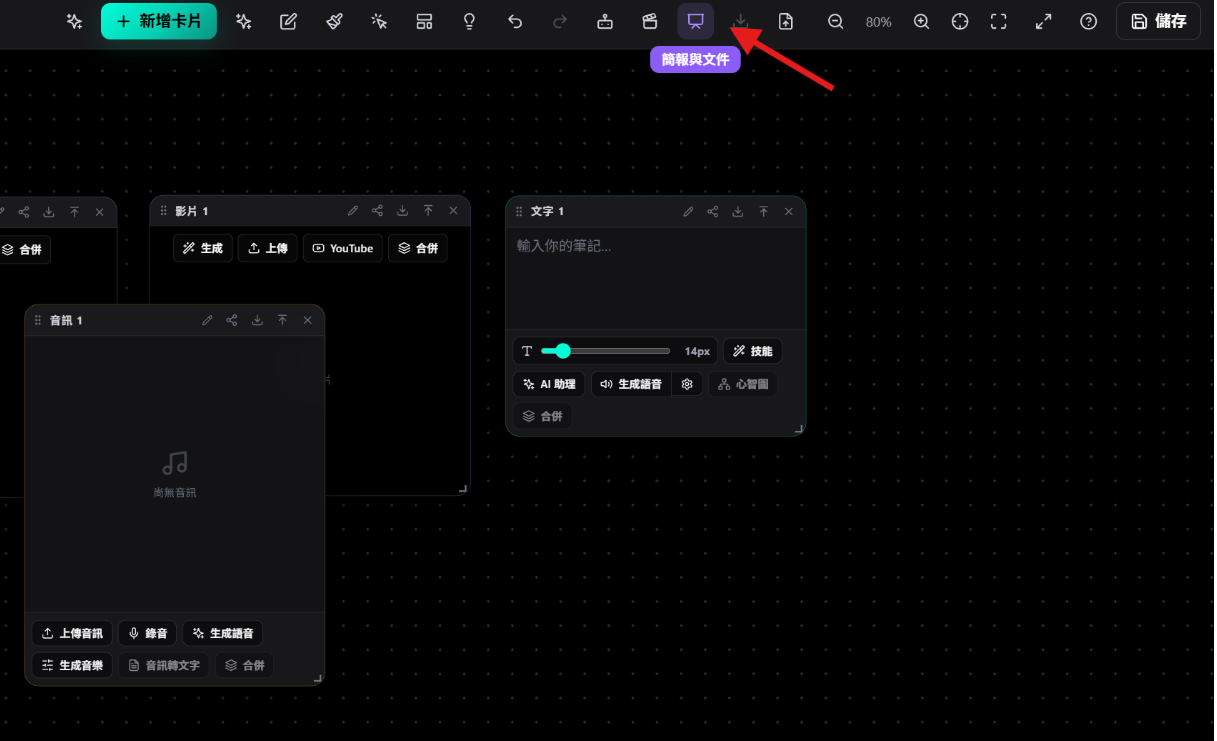
客戶交付:工具列「簡報與文件」(Build Studio)輸出 .pptx、PDF、.doc 或 HTML,產出後還能用對話改、自己拖版面。

十五分鐘上手
登入 ai9app.io → AI Space Note。前三本免費,之後每本 50 點。標題寫成你會搜尋的名字。
檔案拖進去,或雙擊寫字。YouTube 連結貼進影片卡。
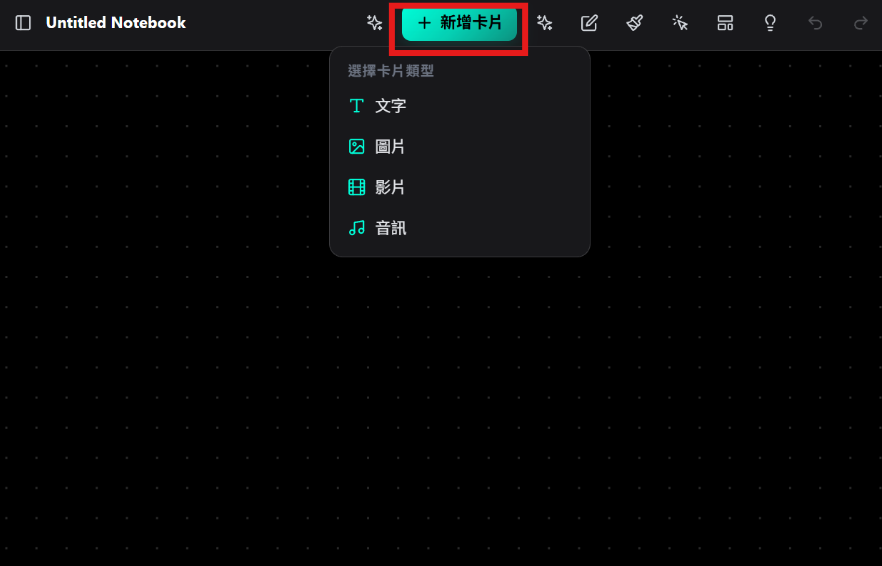
AI Space Note 教學 先對單一張卡動手:摘要、轉逐字稿、或生成動畫。
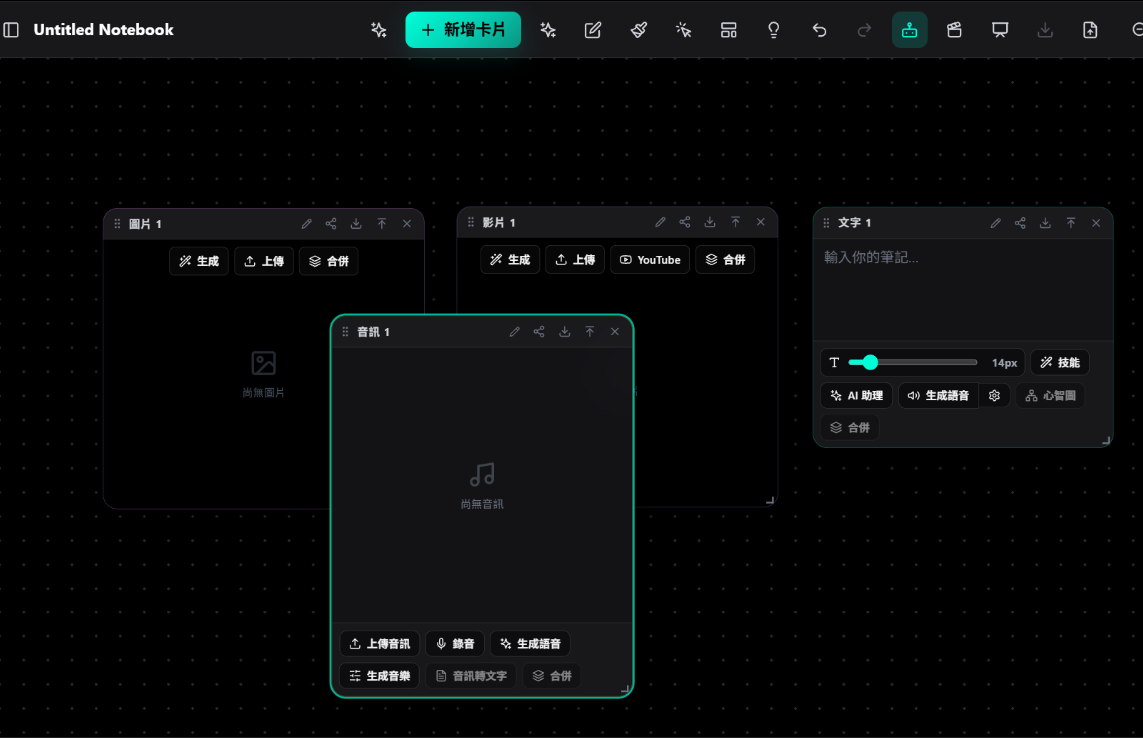
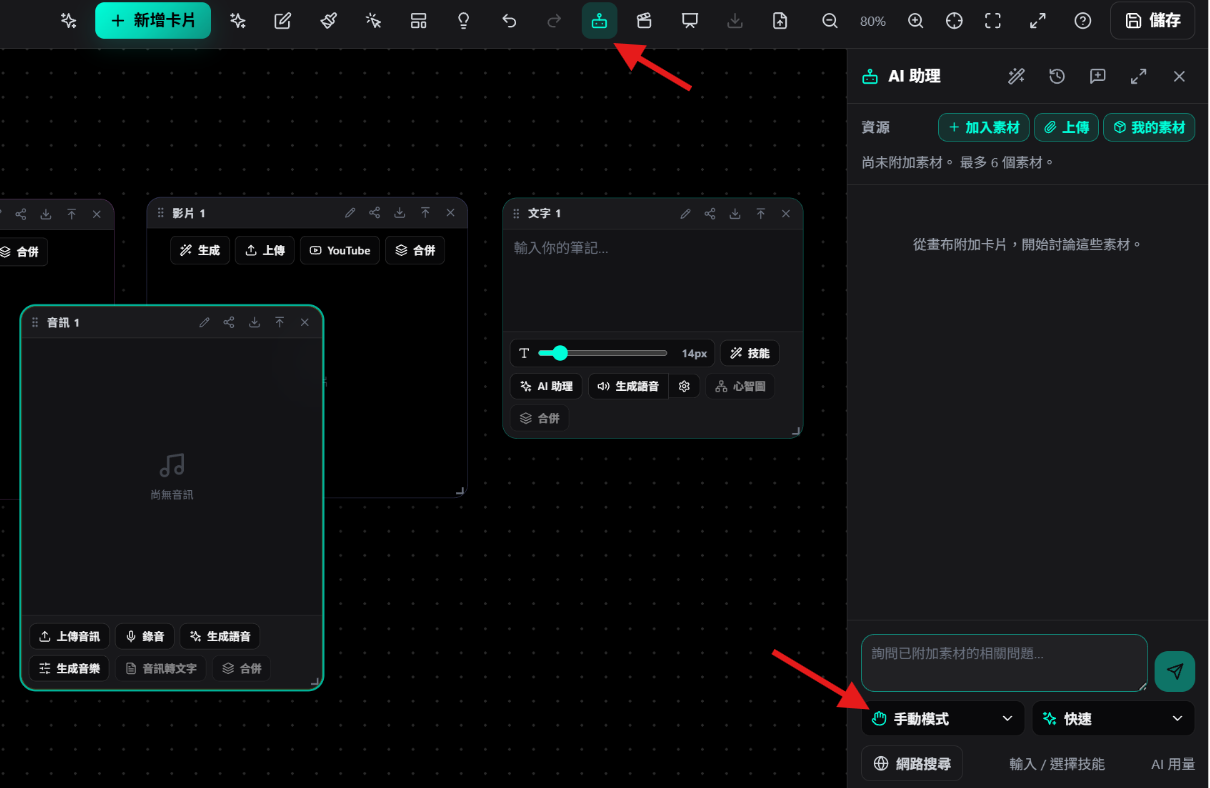
AI Space Note 打開「AI 助理」。改一段字用手動模式;一次要摘要+心智圖+PDF,切電腦模式。先看計畫再核准。
AI Space Note Book Agent 簡報走「簡報與文件」;只要檔案就「下載卡片」。一本筆記本對應一個專案。
Space Note


用了一週才會發現的事
只寫長日記,Notion 就夠。要像素級剪輯,進影片編輯器,Space Note 當分鏡板。完全不想花點數,前三本仍可當免費白板:寫字、上傳、錄音都不計費。
不要第一天就規劃十二步。打開畫布,雙擊寫三行會議重點,請助理收成五點再轉心智圖。自由畫板的價值不是功能表有多長,而是你不用再為下一個步驟另開一個分頁。
下次講解更多應用個案
- 来自作者